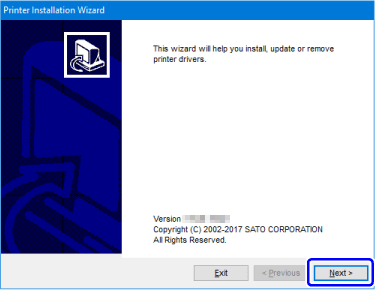
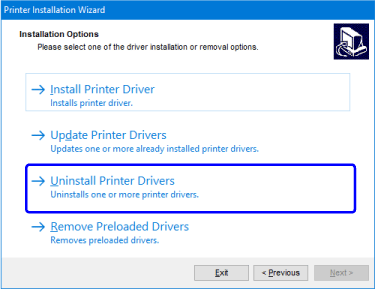
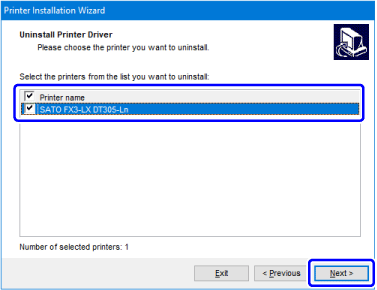
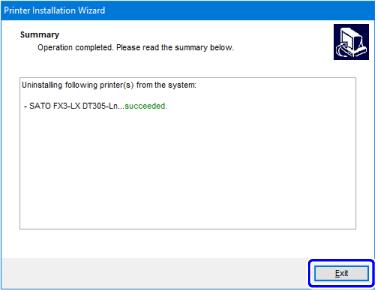
TOP > Aan de slag > Aansluiten van de printer op een computer > Installeren van het printerstuurprogramma > Deïnstalleren van het printerstuurprogramma Deïnstalleren van het printerstuurprogramma Ga als volgt te werk om het printerstuurprogramma te deïnstalleren via het installatieprogramma. Hieronder wordt Windows 10 als voorbeeld gebruikt. Verwijder het apparaat niet uit [Devices and Printers]. • Sluit alle toepassingen voordat u de deïnstallatie begint. • Log in als beheerder wanneer u het printerstuurprogramma, de printereigenschappen of afdrukparameters wilt instellen. 1. Schakel de printer uit. 2. Start Windows. 3. Download het printerstuurprogramma van de website van SATO. http://www.satoworldwide.com/software/gallerydriver.aspx 4. Decomprimeer het gedownloade zipbestand met het printerstuurprogramma. 5. Voer het programma PrnInst.exe uit om het installatieprogramma te starten. 6. Klik op [Yes] of op [Continue] als een melding verschijnt om het gebruikersaccount te controleren. 7. Klik op [Next]. 8. Klik op [Uninstall Printer Drivers] (printerstuurprogramma's deïnstalleren). 9. Schakel het selectievakje in van de printer die u wilt deïnstalleren, en klik op [Next]. U kunt meerdere printers selecteren. Het printerstuurprogramma wordt gedeïnstalleerd. • Wanneer meerdere printers verschijnen, blijven alle bestanden van de geïnstalleerde printerstuurprogramma's staan tot op het ogenblik dat u alle andere printers verwijdert. In dit geval wordt alleen de printernaam verwijderd. • Wanneer een veiligheidswaarschuwing verschijnt om te melden dat de toegang door een ander proces wordt geblokkeerd, volgt u de aanwijzingen op het scherm, en klikt u op [Next]. 10. Klik op [Exit]. Terug naar top