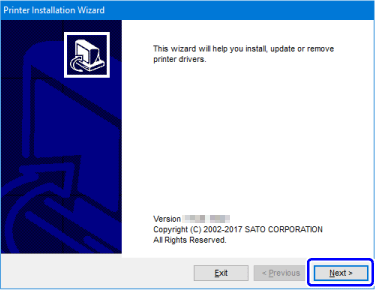
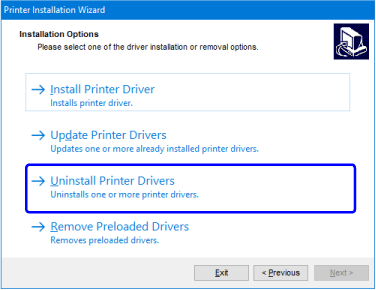
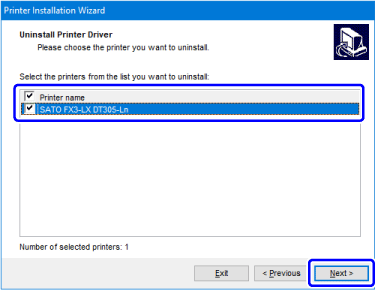
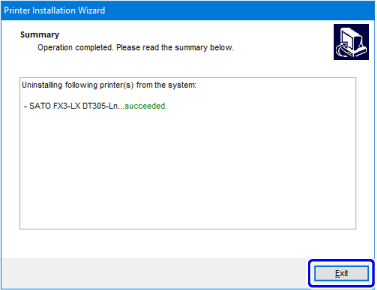
Начало > Старт > Подключение устройства к компьютеру > Установка драйвера принтера > Удаление драйвера принтера Удаление драйвера принтера Чтобы удалить драйвер принтера выполните следующие процедуры. Процедура описана на примере Windows 10. Не удаляйте устройство из [Devices and Printers]. • Перед началом удаления закройте все приложения. • Для установки принтера драйвера, параметров свойств и настроек печати залогиньтесь как "Адмистратор". 1. Выключите принтер. 2. Запустите Windows. 3. Скачайте драйвер принтера со страницы загрузки с драйверами для принтеров SATO http://www.satoworldwide.com/software/gallerydriver.aspx 4. Распакуйте загруженный архив с драйвером принтера. 5. Чтобы запустить установку, нажмите PrnInst.exe. 6. Если появится сообщение от системы управления, кликните [Yes] or [Continue]. 7. Кликните [Next]. 8. Кликните [Удалить драйвер принтера]. 9. Отметьте галочкой принтер, на котором нужно удалить драйвер, и кликните [Next]. Можно выбрать несколько принтеров. Драйвер удален. • Если отображается несколько принтеров, то до тех пор, пока вы не отметите галочкой все принтеры, установочные файлы драйвера принтера не удалятся. В данном случае удалится лишь имя принтера. • Если предупреждение указывает на то, что установке мешает другой процесс, то следуйте инструкциям на экране и кликните [Next]. 10. Кликните [Exit]. Вернуться к началу